
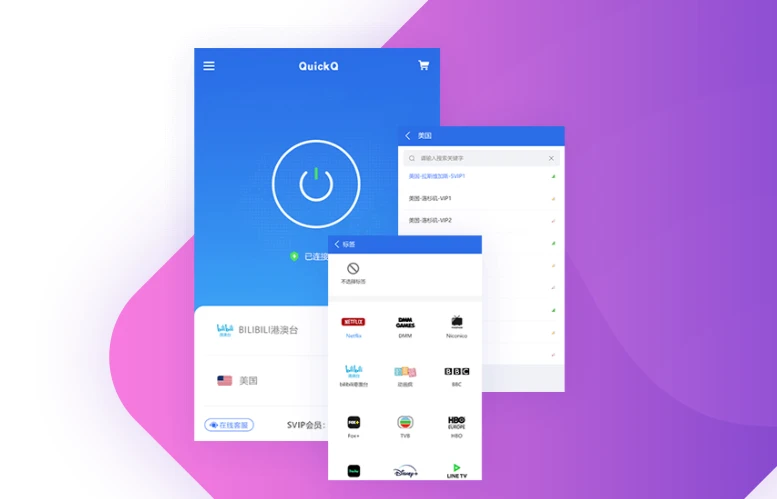
QuickQ 是一款帮助用户获得稳定、快速全球网络连接的工具,从下载到完成首次连接,整个流程不超过 5 分钟。本文将用最通俗的语言,从界面认识到连接设置,带新手用户完整走一遍 QuickQ 的使用流程。无论你使用的是 Windows、Mac、iOS 还是 Android,本攻略都能让你轻松上手。
在开始之前,请确保你的设备已连接互联网,并且你已经准备好了自己的 QuickQ 账号(如果没有,注册只需要一分钟)。接下来,我们按步骤操作,每一步都有清晰指引,跟着做就不会出错。建议你先访问 QuickQ 首页 了解产品概况,再开始安装流程。
本指南共分为五个核心步骤:下载安装、注册登录、认识界面、选择节点、验证连接。另外,我们还会在最后附上新手最容易忽略的几个实用设置,帮你更快成为 QuickQ 的熟练用户。
第一步:下载并安装 QuickQ
所有平台的第一步都是从 QuickQ下载 开始。请根据你的设备类型选择对应的版本。
Windows 用户
访问 QuickQ 下载页面,点击“Windows 版”按钮,下载 QuickQ_Setup.exe 安装包。双击运行后,按照安装向导提示完成安装即可。建议勾选“创建桌面快捷方式”,方便后续快速启动。
macOS 用户
在 QuickQ下载 页面选择“macOS 版”,下载 QuickQ.dmg 镜像文件。双击打开后,将 QuickQ 图标拖入 Applications 文件夹,即可完成安装。首次打开时,系统可能会提示“无法验证开发者”,请在“系统设置 → 隐私与安全性”中点击“仍要打开”。
iOS 用户(iPhone / iPad)
打开 App Store,搜索“QuickQ”,点击获取并安装。或者扫描官网提供的二维码直接跳转下载。安装完成后,在“设置 → 通用 → 网络”中允许 QuickQ 添加配置(首次启动时会自动弹出提示)。
Android 用户
在 QuickQ下载 页面选择“Android 版”,下载 QuickQ.apk 文件。安装前需要允许“未知来源应用安装”(不同手机设置路径略有差异,通常在“安全”或“隐私”设置中)。安装完成后,打开应用即可。
不论哪个平台,请从 QuickQ 官方下载页 获取安装包,避免第三方渠道捆绑不必要的内容。所有官方版本的 QuickQ 均经过严格签名校验,确保安全无篡改。
第二步:注册账号与登录
安装完成后,打开 QuickQ 应用,你会看到登录与注册界面。如果你还没有账号,请确保你已经通过 QuickQ下载 获得了最新版本客户端,然后点击“注册”按钮开始。
- 邮箱注册:输入常用邮箱地址,设置密码(至少 8 位,包含字母和数字)。
- 验证码:系统会发送 6 位验证码到你的邮箱,输入即可完成验证。
- 完善信息:可选填昵称,方便多设备识别。
已有账号的用户,直接在登录页输入邮箱和密码,点击“登录”即可。如果你忘记了密码,点击“忘记密码”通过邮箱重置。如果你对产品整体功能还不熟悉,可以先浏览 QuickQ 官网 了解详细说明。
QuickQ 承诺不记录、不存储、不追踪用户的任何隐私数据,账号仅用于身份验证和设备绑定,请放心使用。
第三步:认识 QuickQ 主界面
登录成功后,你会看到 QuickQ 的主界面。对于新手来说,了解几个关键区域就够了:
- 顶部状态栏:显示当前连接状态(已断开/已连接)、当前节点名称、网络延迟数值。
- 中央核心区域:最显眼的大按钮——点击即可“连接”或“断开”网络。这是最常用的操作入口。
- 节点选择器:位于大按钮下方,点击可展开节点列表,手动切换不同地区的节点。
- 底部导航栏:通常包含“首页”、“节点”、“设置”、“帮助”四个标签,分别对应主界面、节点管理、参数配置和帮助文档。
对新手来说,最常用的就是中央的“连接/断开”按钮和节点选择器。其他高级设置暂时不需要改动,保持默认即可。
第四步:选择节点并建立连接
这是 QuickQ 使用中最核心的一步。节点可以理解为“网络出入口”,选择不同地区的节点会影响网络速度和访问效果。
自动选择(推荐新手使用)
新手用户建议直接点击“智能节点”或“自动选择”选项,QuickQ 会根据你的网络环境自动分配延迟最低、负载最优的节点。系统内置的智能路由算法会动态调整,你不需要做任何额外操作。
手动选择节点
如果你有明确的需求(比如需要访问特定地区的网络服务),可以手动点击节点列表,按地区或延迟排序选择。节点名称通常包含“地区+编号”,例如“东京-01”、“新加坡-03”。延迟数值越低,网络响应越快。
- Windows / macOS:点击节点名称右侧的“切换”按钮,在弹出的列表中选择目标节点。
- iOS / Android:点击底部“节点”标签,进入节点列表页,选择目标节点后返回主界面。
首次连接操作
选择好节点后,点击主界面中央的“连接”大按钮。第一次连接时,系统可能会弹出网络权限或配置文件的请求,请选择“允许”或“信任”。等待 2-5 秒,状态栏会显示“已连接”,同时节点名称变为绿色高亮,表示连接成功。
如果连接失败,请检查设备是否有防火墙或安全软件拦截了 QuickQ 的网络请求。绝大多数情况下,临时关闭安全软件或添加白名单即可解决。
第五步:验证连接状态与网络效果
连接建立后,如何确认 QuickQ 真正生效了呢?你可以通过以下三种方式验证:
- 查看界面状态:主界面顶部会显示“已连接”字样,并展示当前节点的实时延迟(单位 ms)。延迟在 50ms 以内为极佳,100ms 以内为良好。
- 访问测速页面:QuickQ 内置了测速功能(通常在“设置”或“帮助”菜单中),点击“开始测速”即可查看下载、上传速度和延迟数值。
- 实际访问验证:打开浏览器,访问平时加载较慢的网站,感受页面加载速度的变化。如果明显变快,说明 QuickQ 的网络优化已经生效。
如果以上验证都通过,恭喜你,QuickQ 已经成功运行在你的设备上了。如果速度不理想,可以尝试切换其他节点,或参考 QuickQ 速度优化教程 进行微调。
新手容易忽略的实用设置
除了基础的连接操作,QuickQ 还有几个对新手特别友好的设置项,建议花一分钟了解一下:
- 开机自启动:在“设置”中开启“开机自动启动”,这样每次开机后 QuickQ 会自动运行,省去手动打开的步骤。详细方法见 QuickQ 开机自动连接设置。
- 连接协议切换:在“高级设置”中,你可以选择不同的连接协议(如 WireGuard、OpenVPN 等)。新手保持默认即可,不同协议影响传输效率和安全性。
- 分应用代理:部分平台支持“分应用代理”功能,可以指定哪些应用通过 QuickQ 连接,哪些应用直连本地网络。这个功能在“设置 → 高级”中,适合有精细化需求的用户。
- 快捷方式与小组件:iOS 和 Android 用户可以将 QuickQ 的小组件添加到桌面,一键连接/断开,无需打开应用。Windows 用户则可以用系统托盘图标快速操作。
sudo spctl --master-disable,然后重新尝试打开。到这里,你已经完整掌握了 QuickQ 从下载到首次连接的全部流程。从新手到熟练用户,往往只需要一次完整的操作体验。接下来,你可以根据自己的需求,进一步探索节点切换、速度优化、多设备管理等更深入的功能,QuickQ 指南中心 有更多实用教程等你发现。