
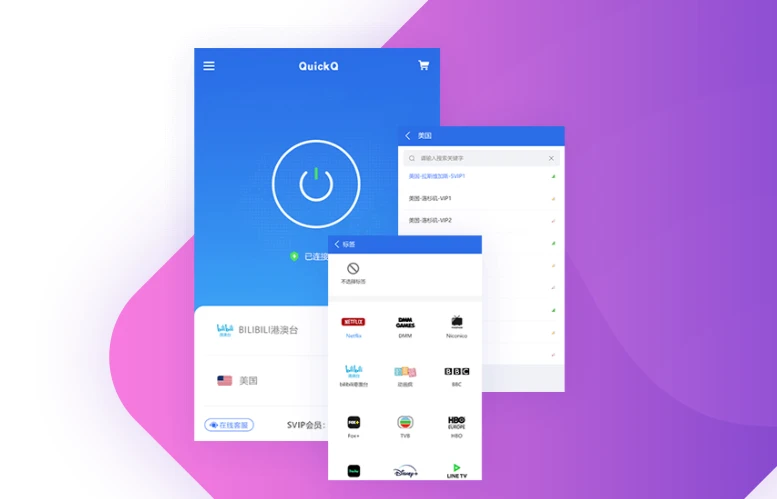
QuickQ 的基础操作包括 8 个核心动作:启动登录、浏览节点、连接断开、切换节点、状态解读、设置配置、退出登录、以及快捷操作。熟练掌握这 8 项,足以应对日常 95% 的使用场景。
本文专为注册完成但尚未熟练操作的新手用户设计,按照「认识界面 → 执行操作 → 解读反馈」的逻辑编排,每个操作都配有具体路径和平台差异说明。QuickQ 已服务超过 180 万 用户,界面设计经过大量验证,新手通常 10 分钟内即可掌握全部基础操作。
建议你边看边操作——打开 QuickQ 客户端,跟随本文逐步完成每个动作。遇到不理解的环节可随时跳转至常见问题部分查阅。
基础操作一:启动客户端并登录
所有操作的第一步是从启动客户端开始。不同平台的启动方式略有差异,但登录流程完全一致。
启动方式
- Windows:双击桌面「QuickQ」快捷方式,或在开始菜单中搜索「QuickQ」并点击打开。
- macOS:在 Applications 文件夹中找到 QuickQ 并双击启动,或使用 Spotlight(⌘+空格)搜索「QuickQ」快速打开。
- iOS:在桌面点击 QuickQ 应用图标即可启动。
- Android:在应用列表中找到 QuickQ 并点击打开。
登录流程
- 1 在登录页面输入注册时使用的邮箱地址。
- 2 输入对应的密码(注意大小写是否正确)。
- 3 勾选「记住我」可保存登录状态(建议开启)。
- 4 点击「登录」按钮,等待 1-2 秒进入主界面。
登录后若主界面节点列表未加载,可检查网络连接是否正常。QuickQ v3.2.1 默认会在登录后自动加载节点列表,通常 3 秒内完成。
基础操作二:浏览节点列表
登录成功后,主界面核心区域显示的就是节点列表。QuickQ 拥有 10,000+ 节点,覆盖 184 个地区,新手需要学会如何快速找到合适的节点。
节点列表的基本结构
- 节点名称:显示地区+城市/编号(如「日本-东京-01」)。
- 延迟数值:显示当前节点到你的设备的网络延迟(毫秒),绿色表示延迟较低。
- 负载状态:显示该节点当前的使用负载(低/中/高),建议优先选择低负载节点。
- 收藏星标:点击可将常用节点加入收藏,方便快速切换。
节点列表的排序与筛选
- 按延迟排序:点击列表顶部的「延迟」列标题,节点会按延迟从低到高排列。
- 按地区筛选:点击地区筛选下拉菜单,选择特定地区(如「亚洲」「欧洲」「美洲」)。
- 搜索节点:在搜索框中输入地区名称或节点编号,快速定位目标节点。
如果你是第一次使用,建议先点击「智能推荐」让系统自动选择,不需要手动筛选。熟练之后再用排序和筛选功能精细控制。
基础操作三:连接与断开
连接和断开是 QuickQ 最核心的两个操作。无论是桌面端还是移动端,操作逻辑高度统一。
连接操作
- 1 在节点列表中选择一个节点(或点击「智能推荐」)。
- 2 点击主界面中央的圆形「连接」按钮。
- 3 等待 2-5 秒,按钮颜色由灰色变为绿色,状态变为「已连接」。
- 4 顶部状态栏显示当前节点名称和实时延迟。
断开操作
- 标准方式:点击中央圆形「已连接」按钮(绿色),即可断开连接,按钮恢复为灰色。
- 快捷方式(Windows/macOS):右键点击系统托盘/菜单栏的 QuickQ 图标,选择「断开连接」。
- 快捷方式(iOS/Android):在通知栏中点击 QuickQ 连接卡片上的「断开」按钮。
有些新手用户以为关闭客户端窗口就是断开连接。实际上,连接状态不会随窗口关闭而改变——关闭窗口后连接仍在后台保持。如需彻底断开,请使用上述断开操作。
基础操作四:切换节点
切换节点是日常使用中频率最高的操作之一。当遇到网络速度不理想或需要连接特定地区时,就需要切换节点。
方法一:直接点击切换(最常用)
- 1 在已连接状态下,直接在节点列表中点击另一个节点。
- 2 QuickQ 会自动断开当前连接,并切换到新选择的节点。
- 3 等待 2-3 秒,连接状态自动恢复为「已连接」。
方法二:使用智能推荐切换
点击主界面的「智能推荐」按钮,系统会基于当前网络状况和节点负载自动选择最优节点,并自动完成切换。这是最省心的切换方式。
方法三:使用收藏列表快速切换
- 提前将常用节点添加至收藏(点击节点旁的星标)。
- 在主界面的「收藏」标签页中,可直接点击收藏的节点完成快速切换。
关于节点切换的更多技巧,可参考 QuickQ 节点选择与切换技巧。
基础操作五:状态栏信息解读
QuickQ 主界面顶部的状态栏提供了连接状态的实时反馈,新手需要学会读懂这些信息。
- 连接状态指示灯:灰色=未连接,绿色=已连接,黄色=连接中。
- 当前节点名称:显示正在使用的节点地区+编号。
- 实时延迟:显示当前连接的 ping 值(毫秒),数值越低网络响应越快。
- 流量统计:显示本次连接的上下行流量(MB/GB),可帮助了解数据使用情况。
- 连接时长:显示本次连接已持续的时间(分/时)。
延迟在 50ms 以内为优秀,50-100ms 为良好,100-200ms 为可用,超过 200ms 建议切换节点。QuickQ 在各大平台用户评分高达 4.8 分,节点质量是核心优势之一。
基础操作六:设置入口与常用配置
点击主界面右上角的齿轮图标(⚙️)即可进入设置页面。新手不需要调整所有选项,但以下 3 项建议检查一下。
开机自动启动(建议开启)
路径:设置 → 常规 → 开机自动启动。开启后,电脑每次启动都会自动运行 QuickQ,省去手动启动的步骤。
连接协议(保持默认)
路径:设置 → 连接 → 协议选择。新手建议保持「自动推荐」,除非遇到连接稳定性问题,才需要参考 协议切换指南 进行调整。
语言切换(按需)
路径:设置 → 通用 → 语言。QuickQ 支持简体中文、繁体中文、英文等多语言,可根据偏好调整。
基础操作七:退出客户端
不使用时,正确退出客户端可以释放系统资源。不同平台的退出方式有所差异。
- Windows:右键点击系统托盘 QuickQ 图标 → 选择「退出」;或点击主界面右上角「×」再选择「退出」。
- macOS:点击菜单栏 QuickQ 图标 → 选择「退出 QuickQ」;或按 ⌘+Q 快捷键退出。
- iOS:从应用切换器中上滑关闭 QuickQ 应用。
- Android:从最近任务中滑动关闭 QuickQ 应用,或点击「退出」按钮(如应用内提供)。
「退出客户端」会完全关闭 QuickQ 应用,同时自动断开连接;「断开连接」只中断网络连接,客户端仍保持运行。日常使用中建议直接断开连接即可,无需频繁退出客户端。
基础操作八:桌面端快捷操作
Windows 和 macOS 用户可以利用系统级别的快捷操作,进一步提高使用效率。
Windows 托盘快捷菜单
- 右键点击任务栏右侧的 QuickQ 托盘图标。
- 快速连接/断开、切换节点、查看延迟、退出客户端。
- 支持将常用节点固定到托盘菜单顶部,实现一键切换。
macOS 菜单栏快捷菜单
- 点击屏幕顶部菜单栏的 QuickQ 图标。
- 快速连接/断开、切换节点、查看状态。
- 支持直接从菜单栏选择节点,无需打开主窗口。
完成阅读后,建议对照以下清单逐项实操确认:✅ 成功启动并登录 → ✅ 浏览节点列表并排序 → ✅ 连接一个节点 → ✅ 断开连接 → ✅ 切换至另一个节点 → ✅ 查看状态栏信息 → ✅ 打开设置查看常用配置 → ✅ 退出客户端。
以上 8 项基础操作覆盖了 QuickQ 日常使用的全部核心场景。熟练之后,你可以在 1 分钟内完成从启动到连接的全流程。接下来可以继续学习 QuickQ 快速上手指南,了解更高效的使用策略。