
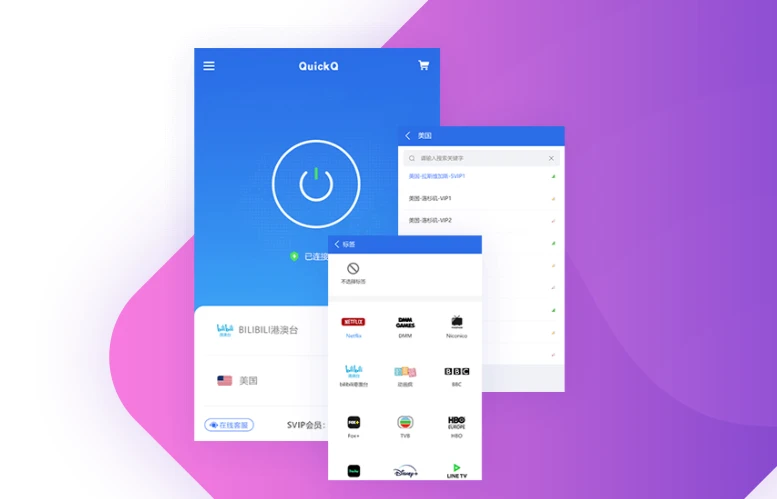
判断 QuickQ 是否正常工作,不能只看界面上的"已连接"三个字。真正有效的验证方法有五层:状态栏指示、实时延迟、内置测速、实际访问和诊断工具。本文按照从"一眼可见"到"深度排查"的顺序,教你在 30 秒内快速判断连接是否真正生效,以及出现异常时如何定位问题。
很多用户以为"状态栏显示绿色"就等于正常工作,实际上状态栏只代表客户端与节点建立了握手,真正的网络质量还需要通过后续验证。如果你刚刚完成 QuickQ 下载 并首次连接,建议按本文的五个步骤逐层验证。如果你已使用一段时间但感觉网络没有改善,本文的排查方法同样适用。另外,你也可以随时访问 QuickQ 官网 获取最新产品信息和帮助文档。
以下五种验证方法从"最直观"到"最深入"排列,你可以根据场景选择使用。正常工作的 QuickQ 应该能同时通过至少前三种验证。如果发现异常,每个方法后都附有对应的解决建议。
第一层:查看主界面状态栏指示
这是最直观的验证方式,打开 QuickQ 主界面,视线首先落在顶部状态栏。
状态栏的三个关键信号
- 指示灯颜色:绿色圆点 = 已连接;灰色 = 未连接;黄色闪烁 = 正在连接中。正常工作状态必须是绿色常亮。
- 节点名称:应显示具体的节点标识(如"东京-01"或"自动选择")。如果显示为"未选择"或空白,说明没有选节点。
- 连接时长:部分版本会显示已连接的时间(如"已连接 2分30秒"),这表示连接是持续的,没有频繁重连。
各平台操作路径
- Windows / macOS:主界面打开后,状态栏位于窗口顶部,一目了然。
- iOS / Android:打开 App 后,状态栏同样位于屏幕顶部。iOS 用户还可以下拉控制中心,在"网络"模块中看到 QuickQ 的实时状态。
如果指示灯为绿色但节点名称显示"未知"或"--",说明客户端界面显示异常,建议重启 QuickQ。如果指示灯一直黄色闪烁超过 10 秒,说明节点连接超时,应切换其他节点重试。
第二层:检查实时延迟数值
状态栏旁边的延迟数值是衡量网络质量的"体温计",它能直接反映当前连接的响应速度。
延迟数值解读标准
- 优秀(0-50ms):延迟极低,适合在线游戏、视频会议等实时场景。
- 良好(50-100ms):日常浏览、视频播放流畅,无感知卡顿。
- 可接受(100-200ms):普通网页浏览可用,游戏和视频可能偶有缓冲。
- 异常(200ms+):连接质量较差,建议切换节点。
各平台查看方式
- Windows / macOS:延迟数值紧挨着节点名称显示,实时刷新。
- iOS / Android:在主界面节点名称下方显示,同样实时更新。
正常工作状态下,延迟数值应稳定在 100ms 以内,且波动幅度不超过 ±30%。如果数值频繁在 50ms 和 300ms 之间大幅跳动,说明网络不稳定,优先检查本地 Wi-Fi 或移动网络信号。
第三层:使用内置测速功能
状态和延迟都正常之后,下一步是用 QuickQ 内置的测速工具进行定量验证。测速能告诉你"快多少"而不是"通不通"。如果你还未安装客户端,可以通过 QuickQ 下载 获取最新版本后进行测速。
测速的操作方法
- Windows / macOS:点击底部导航栏的"节点"或"工具"标签,找到"测速"按钮,点击后等待 10-15 秒生成结果。
- iOS / Android:在"节点"页面顶部或底部有"测速"入口,点击即可开始测试。
测速结果解读
- 下载速度:至少应达到你本地网络带宽的 60% 以上。例如,100Mbps 宽带通过 QuickQ 后应能达到 60Mbps 以上。
- 上传速度:通常为下载速度的 30%-50%,低于此值可能影响视频通话或文件上传。
- 延迟(测速版):与状态栏数值一致,取多次测速的平均值更准确。
建议在不同时段(如早晚高峰和非高峰)各测一次,对比结果。如果非高峰时段速度明显优于高峰时段,说明是节点负载问题,换一个负载较低的节点即可解决。
第四层:实际访问网站验证
在完成 QuickQ下载 并连接后,实际访问是检验效果的最直观方式。前三种方法验证的是"连接质量",实际访问验证的是"连接效果"——这才是用户真正关心的。这一层需要你亲自打开浏览器或应用来感受。
验证步骤
- 打开浏览器:访问一个你平时访问较慢的网站(建议选择海外服务网站),观察页面加载速度是否明显快于未连接时。
- 尝试流媒体:打开一个视频网站(如 YouTube),播放 1080p 或更高分辨率视频,观察是否能流畅播放,缓冲时间是否缩短。
- 测试下载:下载一个较大的文件(如 100MB 以上的软件安装包),观察下载速度是否稳定、是否达到预期。
各平台注意事项
- Windows / macOS:如果使用浏览器验证,确保浏览器没有开启其他代理或插件干扰。
- iOS / Android:移动端验证时,注意区分 Wi-Fi 和蜂窝网络环境下的不同表现。部分应用(如微信、抖音)自带 CDN 加速,建议使用浏览器验证以获得更真实的结果。
如果前三种验证都通过,但实际浏览仍无明显改善,可能有两种情况:① 浏览器或应用缓存了旧数据,尝试清除缓存后重试;② 当前节点的出口带宽受限,切换到其他节点即可改善。
第五层:运行网络诊断工具
当前四层验证全部通过但仍有疑虑,或者某一层验证失败时,QuickQ 内置的"网络诊断工具"能帮你精准定位问题。你还可以访问 QuickQ 首页 获取更多故障排除的参考资料。
诊断工具的位置
- Windows / macOS:设置 → 帮助 → 网络诊断,或直接在主界面右键菜单中查找。
- iOS / Android:设置 → 高级 → 诊断工具,或帮助中心内查找。
诊断工具的功能
- 节点连通性检测:测试当前节点是否能正常响应,检测丢包率。
- DNS 解析检测:验证 DNS 服务器是否正常工作,是否被劫持。
- 路由追踪:显示数据包从你的设备到目标服务器经过的每一跳路由,帮助定位延迟瓶颈。
- 协议握手检测:验证当前使用的连接协议是否正常建立加密通道。
诊断结果的处理
- 如果"节点连通性"显示异常 → 切换节点重试。
- 如果"DNS 解析"显示异常 → 在设置中更换 DNS 服务器(如 1.1.1.1 或 8.8.8.8)。
- 如果"路由追踪"显示某一跳延迟异常高 → 说明网络路径拥堵,可尝试更换节点或等待网络恢复。
日常工作状态的快速判断表
为了方便日常使用,下面是一个 30 秒快速判断表,你可以对照使用:
- 绿色指示灯 + 延迟 < 100ms → 正常工作,放心使用。
- 绿色指示灯 + 延迟 100-200ms → 基本正常,但建议切换更优节点提升体验。
- 绿色指示灯 + 延迟 > 200ms → 连接存在但质量差,必须切换节点。
- 黄色闪烁超过 10 秒 → 连接超时,检查网络权限或重启应用。
- 灰色指示灯 → 未连接,点击连接按钮即可。
- 指示灯绿色但网页打不开 → DNS 可能有问题,运行诊断工具修复。
一个正常工作的 QuickQ 应该同时满足:指示灯常绿、延迟 ≤ 100ms、测速达到预期带宽的 60% 以上、实际访问有明显改善、诊断工具全部通过。缺任何一项都说明连接状态不够理想。
ipconfig /flushdns,macOS 用 sudo dscacheutil -flushcache)。如果仍然慢,在 QuickQ 设置中切换 DNS 服务器(如 1.1.1.1)后再试。掌握了以上五种判断方法,你就能在任何时候准确评估 QuickQ 的工作状态了。从第一眼看到状态栏,到深入使用诊断工具,每一层验证都有其独特价值。日常使用中,状态栏和延迟数值是你最常依赖的指标;遇到异常时,测速和诊断工具则能帮你快速定位问题。如果你想更系统地学习如何优化网络表现,可以查阅速度优化相关教程获取更多进阶技巧。