
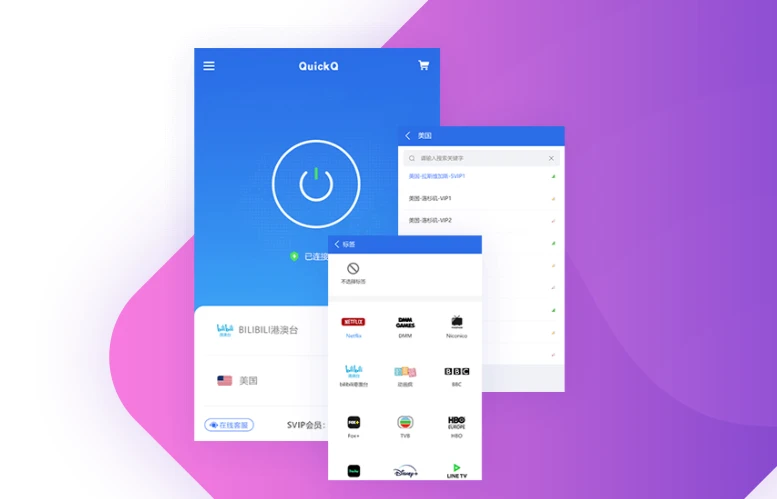
QuickQ 主界面共由五个核心功能区域组成:顶部状态栏、中央连接按钮、节点选择器、底部导航栏和设置菜单。每个区域各司其职,新手只需花 5 分钟了解每个按钮的作用,就能熟练操作整个客户端。本文将以图文结合的方式,逐个拆解每个区域的用途和操作技巧,让你从“不知道该点哪里”到“闭着眼睛都能找到”。
无论你使用的是 Windows、macOS、iOS 还是 Android,主界面的布局逻辑高度一致——核心操作区都在中间,状态信息在顶部,导航在底部。这种设计让 QuickQ 在不同平台上的使用体验保持统一,学会一个平台就能通吃所有设备。如果你还没下载客户端,可以先通过 QuickQ 官网 了解产品详情,或直接访问 QuickQ 下载页面 获取最新版本。
下面我们将按照从“最常用”到“次常用”的顺序,逐一介绍每个功能模块。读完本文,你不仅知道每个按钮在哪里,更知道什么时候该用它。
顶部状态栏:连接状态一目了然
主界面的最顶部是状态栏,这是你使用 QuickQ 时最先看到、也最常关注的位置。它用最直观的方式告诉你当前网络连接的实时状态。
状态栏包含的信息
- 连接状态指示灯:一个圆形指示点,绿色表示已连接,灰色表示未连接,黄色表示正在连接中。一眼就能判断当前网络是否畅通。
- 当前节点名称:显示你正在使用的节点名称(如“东京-01”或“自动选择”)。点击节点名称可直接进入节点切换列表。
- 实时延迟数值:以毫秒(ms)为单位显示当前节点到你的设备的网络延迟。数值越低代表响应越快,一般 50ms 以内为极佳,100ms 以内为良好。
- 上行/下行速率:部分平台(桌面版)会显示当前的上传和下载速度,方便你实时监控网络带宽占用情况。
日常使用中,养成“看一眼状态栏”的习惯——绿色且延迟低于 100ms 时,说明当前连接质量优秀。如果延迟突然飙升到 300ms 以上,可以考虑切换节点了。
中央连接按钮:最核心的操作入口
主界面正中央是一个醒目的大按钮,这是 QuickQ 最核心的操作入口——连接/断开按钮。它的设计遵循“一键操作”原则,让用户用最少的步骤完成最重要的操作。
按钮状态与操作
- 未连接状态:按钮显示为“连接”字样,背景色为品牌蓝色,点击后开始建立网络连接。
- 连接中状态:按钮显示为“连接中...”或转圈动画,表示正在与节点建立握手,通常持续 2-5 秒。
- 已连接状态:按钮变为“断开”字样,背景色变为绿色或灰色,点击后立即断开当前连接。
这个按钮支持键盘快捷键操作(桌面版),Windows 用户可按 Ctrl + Shift + Q 快速连接/断开,macOS 用户可按 Command + Shift + Q。
各平台差异
- Windows / macOS:按钮面积大,鼠标悬停时有微动效反馈,点击后按钮状态切换流畅。
- iOS / Android:移动端按钮同样居中放置,但面积适配手指触控,点击时有震动或波纹反馈。iOS 用户还可以通过控制中心小组件快速操作。
节点选择器:自由切换网络出口
节点选择器通常位于中央连接按钮的正下方或紧邻位置,是 QuickQ 最灵活的调节工具。通过它,你可以自由选择网络连接的“出口”位置。
节点选择器的组成
- 当前节点显示:默认显示当前使用的节点名称和延迟值。点击后展开完整的节点列表。
- 智能节点推荐:列表顶部通常有“自动选择”或“智能节点”选项,这是新手的首选——系统会自动选择延迟最低的节点。
- 地区分类列表:节点按地区分组(如“亚洲”、“欧洲”、“北美”),方便你按地理位置筛选。
- 搜索/筛选框:快速查找特定节点,输入地区或节点编号即可筛选。
- 延迟排序:点击“延迟”列标题可按延迟值排序,帮你快速找到响应最快的节点。
操作技巧
- Windows / macOS:点击节点名称弹出下拉列表,选择目标节点后自动切换。支持键盘上下键快速浏览。
- iOS / Android:点击节点区域进入独立的节点选择页面,选择后返回主界面。部分版本支持左滑收藏常用节点。
如果你经常访问特定地区的服务,可以手动选择对应地区的节点,通常比“自动选择”更稳定。想了解更多节点选择技巧,可以查阅 QuickQ 节点选择与切换相关教程。
底部导航栏:功能区快速切换
主界面的底部是导航栏,它将 QuickQ 的各个功能页面组织在一起,方便你快速切换。桌面版和移动版的导航项略有差异。
桌面版(Windows / macOS)导航项
- 首页:默认进入的主界面,包含状态栏、连接按钮和节点选择器。
- 节点:进入完整的节点管理页面,可以查看所有节点的详细信息(地区、延迟、负载)。
- 设置:进入参数配置页面,包含连接设置、协议切换、开机启动、外观主题等。
- 帮助:提供使用教程、常见问题、客服入口和版本信息。
移动版(iOS / Android)导航项
- 首页:同上,主操作界面。
- 节点:节点列表与测速功能整合在一个页面。
- 设置:包含账号管理、连接参数、通知设置和隐私选项。
- 我的:显示账号信息、订阅状态、设备管理、使用统计等。
快捷操作
- 桌面版支持快捷键切换:Ctrl + 1 切到首页,Ctrl + 2 切到节点,Ctrl + 3 切到设置。
- 移动版支持底部滑动手势,左右滑动可在不同标签页间快速切换。
设置菜单:个性化与深度调节
设置菜单是 QuickQ 的“控制中心”,所有个性化配置和深度调节都在这里完成。虽然新手不需要频繁进入设置,但了解它的结构有助于日后按需调整。你也可以随时访问 QuickQ 首页 获取更多产品信息。
设置菜单的主要分类
- 连接设置:开机自启动、启动后自动连接、连接协议选择(WireGuard / OpenVPN 等)、智能模式开关。
- 界面设置:主题颜色(深色/浅色/跟随系统)、语言切换(支持中/英/日等多语言)、字体大小。
- 隐私与安全:数据收集开关、诊断报告提交、不记录不存储不追踪承诺确认、账号安全设置。
- 高级选项:本地 DNS 设置、分应用代理、路由规则、日志级别、网络诊断工具。
- 账号与订阅:查看当前订阅计划(月付 $8/月、季付 $18/季、年付 $48/年)、续费管理、设备列表、退出登录。
新手必看的设置项
- 智能模式:建议开启,让 QuickQ 自动识别国内流量和全球流量,兼顾速度与兼容性。
- 开机自启动:如果你每天都要使用 QuickQ,打开这个开关可以省去手动启动的麻烦。
- 连接协议:新手保持默认即可。v3.2.1 版本默认协议已在安全性与速度间取得最佳平衡。
移动端特有的功能模块
除了上述通用模块,移动版 QuickQ 还有一些针对触屏操作优化的特有功能。如果你尚未安装移动版,可以通过 QuickQ 下载页面 获取对应平台版本。
iOS 特有功能
- 控制中心组件:下拉控制中心,长按网络模块可看到 QuickQ 的快速开关,无需打开应用即可连接/断开。
- 小组件:在负一屏添加 QuickQ 小组件,实时显示连接状态和当前延迟,点击可直接跳转应用。
- 面容/指纹解锁:应用锁功能,每次打开 QuickQ 需要面容或指纹验证,增强隐私保护。
Android 特有功能
- 常驻通知栏:连接后通知栏会显示 QuickQ 的运行状态,点击可快速断开,下拉可查看实时速度。
- 悬浮窗:开启后,一个半透明的速度浮窗会悬浮在其他应用之上,方便游戏或视频时监控网络状态。
- 系统级快捷开关:部分 Android 系统支持在快捷设置面板中添加 QuickQ 的开关,一键连接。
从陌生到熟练:日常使用场景对应
了解了所有功能模块后,下面是几个日常使用场景与对应操作,帮你快速建立“场景→操作”的映射:
- 场景一:日常上网 → 打开 QuickQ → 确认状态栏为绿色 → 如需切换节点点击节点选择器 → 开始浏览。
- 场景二:打游戏前 → 打开 QuickQ → 在节点列表中选择延迟最低的节点(< 50ms 为佳)→ 点击连接 → 打开游戏。
- 场景三:网络卡顿 → 查看状态栏延迟 → 如延迟过高则切换节点 → 或进入设置运行“网络诊断工具”。
- 场景四:手机快没电 → 底部导航进入设置 → 开启“省电模式”,降低后台刷新频率。
现在,你对 QuickQ 主界面的每一个角落都了如指掌了。从顶部的状态栏到底部的导航栏,从中央的连接按钮到节点选择器,每一个功能模块都在你掌控之中。接下来,不妨打开 QuickQ 客户端,对照本文逐一熟悉每个区域,很快你就能达到“闭眼操作”的熟练程度。