
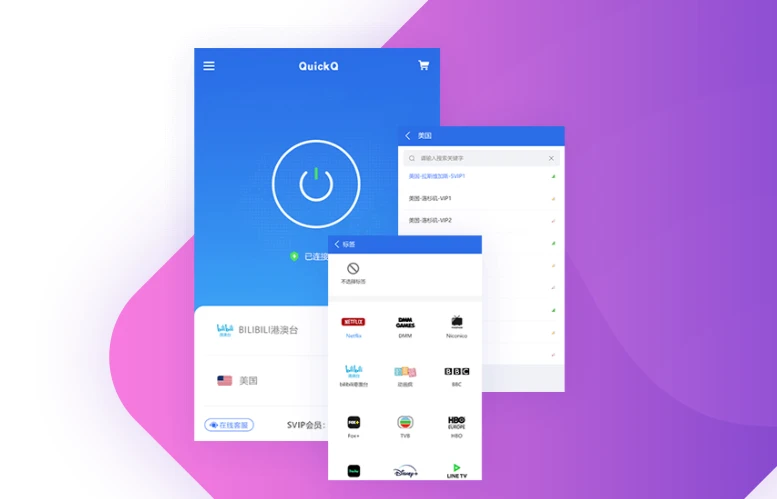
QuickQ 网络加速从零开始只需 5 步:下载安装 → 注册登录 → 智能选节点 → 点击连接 → 验证效果。全流程 5 分钟完成,新手无需任何技术背景即可独立操作。
本文按照「准备→执行→验证」的逻辑,将快速上手流程拆解为 7 个可执行的模块,覆盖 Windows、macOS、iOS、Android 全平台。QuickQ 已服务超过 180 万 用户,当前版本 v3.2.1 在各大平台用户评分高达 4.8 分,稳定性和易用性经过了大量验证。
请确保已从官网完成 QuickQ下载,然后按照下文顺序逐步操作。每个步骤都标注了平台差异,请根据你的设备对号入座。
第一步:完成客户端安装
下载完成后,需要根据操作系统完成安装。QuickQ v3.2.1 支持 Windows、macOS、iOS、Android 四大平台。
桌面端安装(Windows / macOS)
- Windows:双击
.exe安装包 → 接受许可协议 → 选择安装路径 → 点击「安装」→ 完成。安装过程中如弹出安全提示,点击「是」或「允许」即可。 - macOS:双击
.dmg文件 → 将 QuickQ 图标拖入 Applications 文件夹 → 从 Applications 中启动。首次启动如提示「无法验证开发者」,前往「系统设置 → 隐私与安全性」点击「仍要打开」。
移动端安装(iOS / Android)
- iOS:在 App Store 搜索「QuickQ」,点击「获取」完成下载安装。
- Android:在官网下载
.apk文件,如系统提示「禁止安装未知来源应用」,前往「设置 → 安全 → 安装未知应用」允许当前浏览器或文件管理器的安装权限,然后点击.apk安装。
安装过程中如遇到防火墙或杀毒软件拦截,请选择「允许」或「添加至信任列表」。QuickQ 是经过安全认证的软件,所有安装包均通过数字签名验证。
第二步:注册并登录账号
安装完成后启动客户端,进入登录/注册页面。新用户需要先完成账号注册。
注册步骤
- 1 点击「注册新账号」进入注册页面。
- 2 输入常用邮箱地址,设置 8-16 位密码(需包含大小写字母和数字)。
- 3 点击「获取验证码」,查收邮件并填写 6 位验证码。
- 4 点击「完成注册」,系统自动跳转登录页。
- 5 输入邮箱和密码,点击「登录」进入主界面。
QuickQ 坚持 不记录、不存储、不追踪 用户隐私数据,注册仅需邮箱验证,无需提供手机号或其他个人信息。
第三步:选择最优节点
登录成功后,你会在主界面看到节点列表。QuickQ 拥有 10,000+ 节点,覆盖 184 个地区。新手不需要逐个测试,系统已经提供了智能化的选择方案。
使用智能推荐(最推荐)
点击主界面上的「智能推荐」按钮(通常在节点列表上方或连接按钮附近),系统会根据你的地理位置、当前网络状况、节点负载等多维度数据自动选择最优节点。这是 180 万+ 用户验证过的最高效方式。
手动选择(可选)
- 如果你有偏好的地区(如日本、美国、欧洲),可在地区筛选下拉菜单中选择。
- 点击「延迟」列标题可按延迟从低到高排序,选择延迟最低的节点。
- 注意观察节点标签——「低负载」标识的节点连接质量更稳定。
第四步:执行首次连接
选定节点后,执行连接操作即可开始网络加速。这是整个流程中最核心的一步。
连接操作步骤
- 1 在节点列表中选中一个节点(智能推荐已自动选中)。
- 2 点击主界面中央的圆形「连接」按钮。
- 3 观察按钮状态变化:灰色 → 黄色(连接中)→ 绿色(已连接)。
- 4 连接成功后,顶部状态栏显示当前节点名称和实时延迟数值。
各平台首次连接的特殊操作
- iOS:首次连接时会弹窗询问「是否允许 QuickQ 添加 VPN 配置」,点击「允许」并验证设备密码。
- Android:首次连接时会弹窗询问「QuickQ 请求创建 VPN 连接」,点击「确定」授予权限。
- Windows / macOS:如系统弹出防火墙或网络权限请求,点击「允许」即可。
如连接失败,先检查本地 Wi-Fi 或蜂窝数据是否正常。如网络正常但连接失败,可参考 连接问题排查指南。
第五步:验证加速效果
连接成功后,建议进行效果验证,确认网络加速已生效。
快速验证方法
- 浏览器访问:打开浏览器访问任意网站(如搜索引擎、新闻门户),确认页面加载速度正常。
- 测速工具:打开 Speedtest 等在线测速工具,测试下载/上传速度和延迟,与连接前进行对比。
- 状态栏确认:客户端顶部状态栏显示连接状态为「已连接」,延迟数值稳定在合理范围内(通常 < 100ms)。
如果测速结果远低于预期,可尝试切换至其他节点(参考本文第六步)。通常距离你物理位置较近的节点速度更优。
第六步:节点切换与优化
如果首次连接的节点速度不理想,或者你需要访问特定地区的网络资源,可以随时切换节点。
切换节点的两种方式
- 方式一:直接切换——在已连接状态下,在节点列表中点击另一个节点,QuickQ 会自动断开当前连接并切换到新节点,整个过程 3-5 秒完成。
- 方式二:重新智能推荐——点击「智能推荐」按钮,系统会重新评估并推荐最优节点,自动完成切换。
节点优化的实用技巧
- 将延迟最低的 3-5 个节点加入收藏,方便快速切换。
- 高峰时段(如晚间 8-11 点)可选择负载较低的节点,速度更稳定。
- 不同地区的节点适用于不同的使用场景——如需低延迟选就近地区,如需特定内容选对应地区。更多节点选择技巧可参考 节点选择与切换技巧。
第七步:开机自动启动设置
完成首次网络加速后,建议开启「开机自动启动」功能,让 QuickQ 在电脑启动时自动运行并自动连接,无需每次手动操作。
设置方法
- 桌面端(Windows / macOS):进入「设置 → 常规」,开启「开机自动启动 QuickQ」开关。部分系统可能需要管理员权限。
- 移动端(iOS / Android):iOS 不支持应用自启动;Android 用户可在系统「设置 → 应用管理」中开启 QuickQ 的自启动权限。
对照以下清单确认已全部完成:✅ 客户端已安装 → ✅ 账号已注册并登录 → ✅ 已完成首次连接 → ✅ 已验证加速效果 → ✅ 已了解节点切换方法 → ✅ 已按需开启开机自启。
完成以上 7 个步骤后,你已经成功上手了 QuickQ 网络加速。后续使用中,只需打开客户端 → 点击连接 → 开始使用,全流程不超过 30 秒。
现在你已经掌握了 QuickQ 网络加速的完整上手流程。如果想了解更深入的使用技巧,可以继续阅读 QuickQ 快速上手指南 或浏览指南中心的其他教程。